-
- トピックス 2026年5月19日
- 【注意喚起】PayPayでの送金へ誘導するなどのなりすましメールにご注意ください
いつもY!mobile メールをご利用いただきありがとうございます。
現在、実在する企業・金融機関・行政機関などを装うなりすましメールが増加しています。新たにメール本文のリンクからPayPayでの送金へ誘導する手口が確認されているため、注意喚起をさせていただきます。
事象
以下のような送信元を装ったメールが増加しています。
・日本年金機構
・地方銀行
・市役所
・Amazon
・楽天カード
・Apple、iCloud
・e-Tax
ほか
本文中のリンクをクリックすると、PayPayでの送金画面へ誘導される場合があります。また、クレジットカード情報・ログイン情報などの入力を求める偽サイトに誘導される、従来からの手口のメールも引き続き目立っています。
これらのメールでは、「未払い」「請求」「差押予告」など、早急な対応が必要であるかのような内容でリンクのクリックを促すことがあります。
実在する送信元の名称が表示されていても、メールの内容や請求元が正しいとは限りません。個人情報の入力や、送金・支払いを行う前に内容を必ずご確認ください。
ご利用にあたってのお願い
以下の点にご注意ください。
・メール本文中のリンクから、クレジットカード情報・ログイン情報の入力や、PayPayアプリの送金・支払い画面を開くことを促された場合は、すぐに操作せず、内容を十分に確認してください
・送金先、金額、請求内容に身に覚えがない場合は、送金・支払いを行わないでください
・不審に感じた場合は、メール内のリンクからではなく、公式サイトや公式アプリから直接アクセスしてご確認ください
・不審なメールは返信せず、リンクや添付ファイルを開かず、迷惑メールとして報告したうえで削除してください
現在Y!mobile メールでも対策を進めております。
お客様にはご不便をおかけいたしますが、引き続き安全にご利用いただくため、何卒ご理解とご協力のほどよろしくお願い申し上げます。
※PayPayは、PayPay株式会社の登録商標または商標です。
※Appleは、米国その他の国や地域で登録されたApple Inc.の商標です。
※iCloudは、米国その他の国で登録されたApple Inc.のサービスマークです。
※Amazonは、Amazon Services LLCおよびその関連会社の登録商標または商標です。
※その他、各会社名および製品・サービス名は、それぞれを表示するためだけに引用しており、各社の登録商標あるいは出願中の商標である場合があります。
-
- トピックス 2026年4月17日
- 【注意喚起】なりすましメールにブランドアイコンが表示されているものがある事象について
いつもYmobile メールをご利用いただきありがとうございます。
現在、Yahoo!メールにて正規の送信元を装った「なりすましメール」の新たな手口が報告されています。
Y!mobileメールアプリでも同様の事象が発生しているため、注意喚起としてご案内いたします。
Yahoo!メールで発生している事象の詳細につきましては、こちらをご覧ください。
Y!mobile メールでの対策
問題が確認された送信元の企業のブランドアイコンを一定期間非表示にする対応を行います。
お客様にはご不便をおかけいたしますが、何卒ご理解のほどよろしくお願い申し上げます。
-
- トピックス 2026年4月1日
- 【再掲】Android 7の端末をご利用の方へ OSアップデートのお願い
いつもY!mobile メールをご利用いただきありがとうございます。
Y!mobile メールアプリは皆様に快適にお使いいただくために、最新機能の提供に努めています。
最新版のY!mobile メールアプリをご利用いただくために、Android 7(Android OS 7.0~7.1.2)の端末をご利用のお客様はOSのアップデートをお願いいたします。
Y!mobile メールアプリは、2026年4月以降に更新予定のバージョンより、Android 7の端末でのアプリのサポートを終了させていただきます。サポート終了後はアプリを最新版へ更新できなくなり、今後新しく提供する機能をご利用いただけません。
また、アプリが正常に動作しなくなる可能性がございます。
Android 7か確認する方法
1.端末の設定アプリを開きます
2.画面下部の[デバイス情報]をタップします
3.「Android バージョン」の数字を確認します
※設定名は端末によって異なる場合があります
Android 7の端末をご利用の場合
アップデート可能な場合
端末の設定アプリを開きます
[システム]>[システム アップデート]をタップします
※設定名は端末によって異なる場合があります
アップデートの状態が表示されます。画面上に表示される手順に沿って操作してください
アップデートできない場合
スマートフォン向けブラウザー版Yahoo!メール、Google メッセージアプリ、+メッセージアプリなどをご利用ください。
引き続きY!mobile メールをよろしくお願い申し上げます。
-
- トピックス 2026年1月20日
- 【新機能】通知画面から新着一覧画面などを素早く起動できるクイックツール
いつもY!mobile メールをご利用いただきありがとうございます。
バージョン4.4.9にて、通知画面からY!mobile メールの機能に素早くアクセスできる「クイックツール」機能に対応しました。
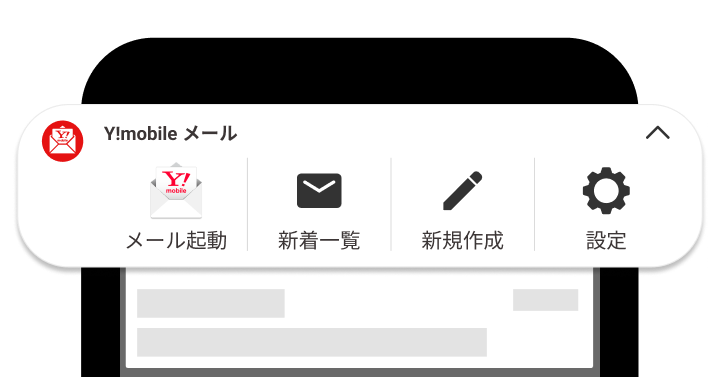
Google Playにてお客様ごとに順次提供しております。
お客様によっては、新バージョンの提供にお時間がかかる場合がございますので、あらかじめご了承ください。
クイックツールの設定方法
1. Y!mobile メールアプリのメール一覧画面の左上[メニュー]アイコンをタップします
2. [設定]をタップします
3. [その他]の[クイックツール]をタップします
![設定画面の[その他]部分のイメージ](https://s.yimg.jp/images/mail/ymobile/sp/notice/app_cap260120_02.png)
4. [クイックツール]をタップします
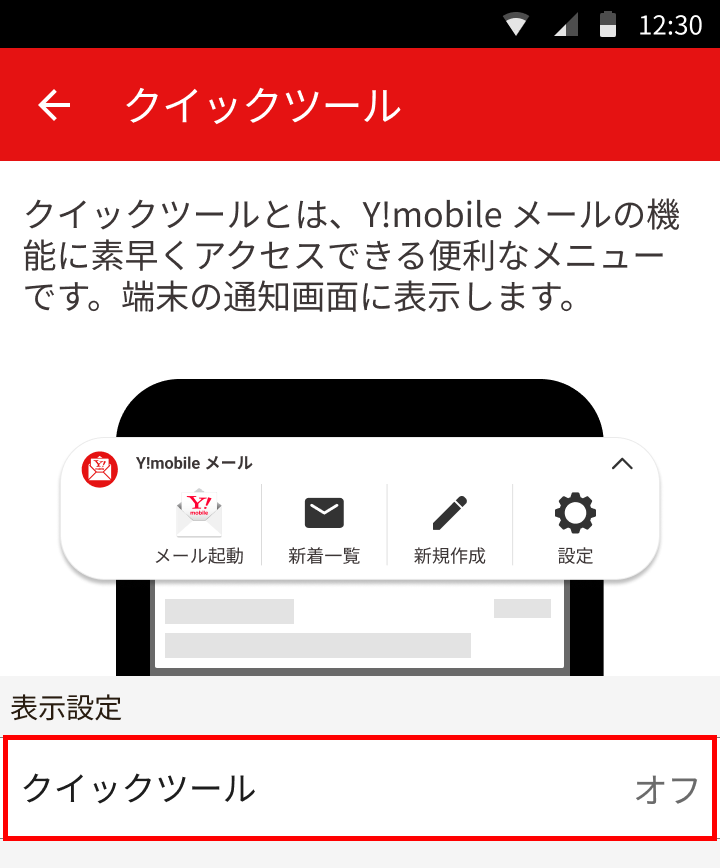
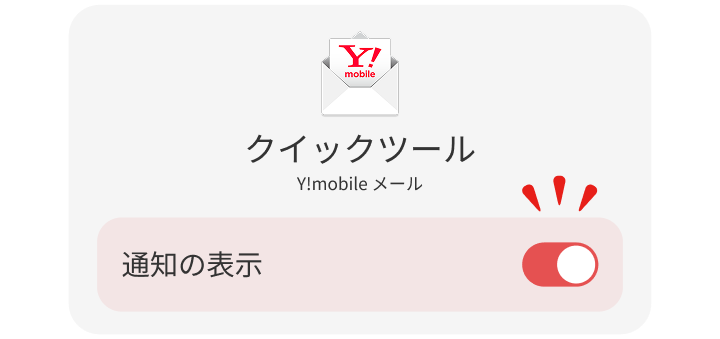
5. 表示された画面で[クイックツール]をオンにすると、通知画面に「クイックツール」機能が表示されます
端末の通知設定がオフの場合
「クイックツール」機能は端末の通知設定がオンの場合にご利用いただけます。
端末の通知設定がオフの場合は、以下の手順で設定を変更してください。
※すでにオンになっている方は変更する必要はありません。
1. 端末の設定アプリを開きます
2. [アプリ]>[すべてのアプリ]>[Y!mobile メール]>[通知]をタップします
3. 「Y!mobile メールのすべての通知」をオンにします
アプリの更新方法
下記のボタンからGoogle Playにて更新をお願いいたします。
※Android 7.0以上でご利用いただけます。
■お願い
お客様に快適にアプリをお使いいただくため、提供が開始されましたら、すみやかに更新をお願いいたします。
引き続きY!mobile メールをよろしくお願い申し上げます。
※Google Play および Google Play ロゴは Google LLC の商標です。
-
- トピックス 2025年12月22日
- 【終了しました】アプリ利用に関するアンケートのお願い
このたびは、たくさんのご回答ありがとうございました。
アンケートは終了とさせていただきます。
いただいた内容は今後の改善に活用させていただきます。
ご協力ありがとうございました。
引き続き、Y!mobile メールアプリをよろしくお願い申し上げます。
ーーーーーーー
いつもY!mobile メールをご利用いただきありがとうございます。
このたび、アプリの使い勝手向上や今後の開発の参考にさせていただくため、簡単なアンケートのご協力をお願いしております。
お手すきの際に以下のアンケートフォームより回答いただけますと幸いです。
<<アンケートは終了いたしました。>>
-
- トピックス 2025年12月8日
- 【新機能】カラーテーマ「レッド」がダークモードに対応しました
いつもY!mobile メールをご利用いただきありがとうございます。
バージョン4.4.7にて以下の変更を行いました。
・カラーテーマ「レッド」がダークモードに対応
・会話型表示で過去のメールの読み込みが可能に
Google Playにてお客様ごとに順次提供しております。
お客様によっては、新バージョンの提供にお時間がかかる場合がございますので、あらかじめご了承ください。
ダークモードの設定方法
ダークモードに設定すると、明るい背景が見づらい夜間や暗所でも、画面の眩しさを軽減して快適にメールをご確認いただけます。

端末のディスプレイ表示設定に合わせて、アプリの見た目を自動でダークモードに切り替えます。
Y!mobile メールアプリでダークモードをご利用になりたい場合は、端末のディスプレイ設定をダークモードに設定してください。
1. Y!mobile メールアプリのメール一覧画面の左上[メニュー]アイコンをタップします
2. [設定]をタップします
3. [表示設定]の[ダークモード]をタップします

※現在「レッド」以外のカラーテーマをご利用かつ、端末のディスプレイ設定がダークモードの場合、上記設定を適用すると、自動的に「レッド」に切り替わります。
※端末のディスプレイ設定のダークモードがオフに切り替わると、アプリの見た目も通常の表示に切り替わります。
※ダークモードはAndroid 10以上でご利用いただけます。
会話型表示で過去メールの読み込みに対応しました
会話型表示で過去のメールを読み込みできるようになりました。
1. 会話型の一覧画面、もしくは、会話型詳細画面の[その他]アイコンをタップします
2. [過去メール読み込み]をタップすると、過去メールの読み込みが開始します

この機能では過去のメールを最大50件追加で読み込みます。
過去メールの読み込みが完了してもお探しのメールが見つからない場合は、再度「過去メール読み込み」をお試しください。
※読み込むメールの量により時間がかかる場合があります。
※読み込みを中断した場合、過去のメールは再読み込みが必要です。
アプリの更新方法
下記のボタンからGoogle Playにて更新をお願いいたします。
※Android 7.0以上でご利用いただけます。
■お願い
お客様に快適にアプリをお使いいただくため、提供が開始されましたら、すみやかに更新をお願いいたします。
引き続きY!mobile メールをよろしくお願い申し上げます。
※Google Play および Google Play ロゴは Google LLC の商標です。
-
- トピックス 2025年7月31日
- 【新機能】アンケートで要望の多かった機能を実装しました
いつもY!mobile メールをご利用いただきありがとうございます。
バージョン4.4.4にて以下の変更を行いました。
・通知欄からのリマインド通知設定
・メール作成画面からのカメラ撮影
・添付画像の共有機能
Google Playにてお客様ごとに順次提供しております。
お客様によっては、新バージョンの提供にお時間がかかる場合がございますので、あらかじめご了承ください。
通知欄からのリマインド通知設定
通知画面から、受け取ったメールを1時間後にリマインドできるようになりました。
大切な内容なのにじっくり読む時間がない、必ず返信したいけど今すぐ対応できないなど、見直したいメールにご活用ください。
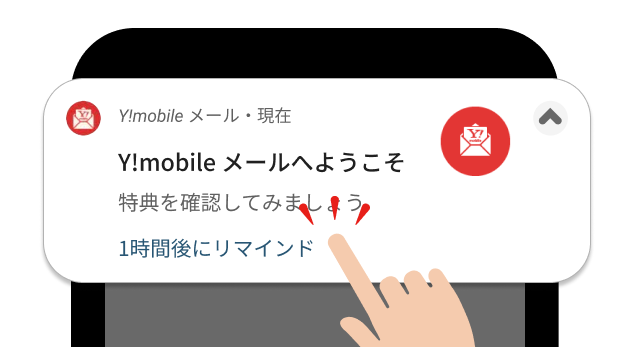 ※通知が1通のみの場合に表示されます。
※IMAP/MMS/SMS/+メッセージの通知には表示されません。
メール作成画面からのカメラ撮影
メールの作成画面からカメラを起動して撮影・添付できるようになりました。
リスト型はメール作成画面の アイコン、会話型は宛先グループの詳細でテキスト欄の
 アイコンから、それぞれ写真と動画好きな方を選ぶとカメラが起動し、撮影ができます。
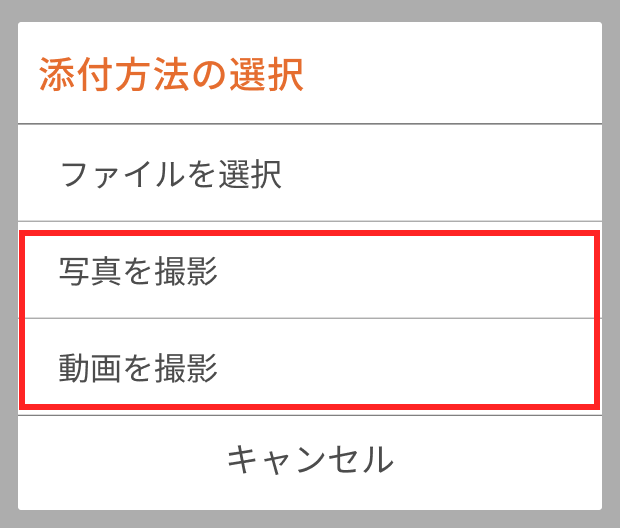 ※画像はリスト型のものです
添付画像の共有機能
共有機能は、いままで本文のみの機能でしたが、メールに添付されている画像も他のアプリへ共有できるようになりました。
1.リスト型、会話型のどちらの場合も、メール詳細の添付ファイルのリンク、またはサムネイルをタップします
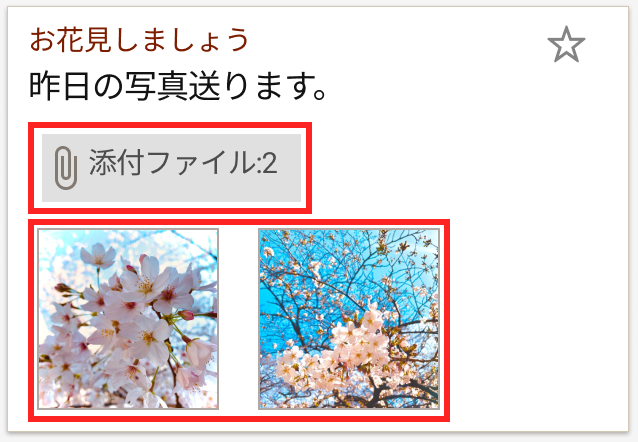
2.添付ファイルのリンクをタップした場合は、共有したいファイル名をタップします
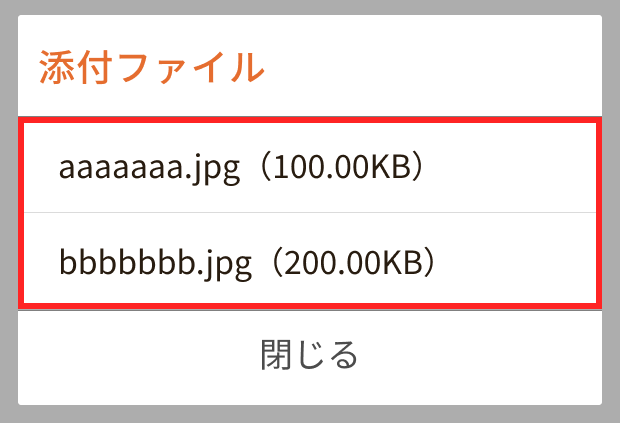
3.画像のプレビュー画面の[保存して共有]から共有を行えます
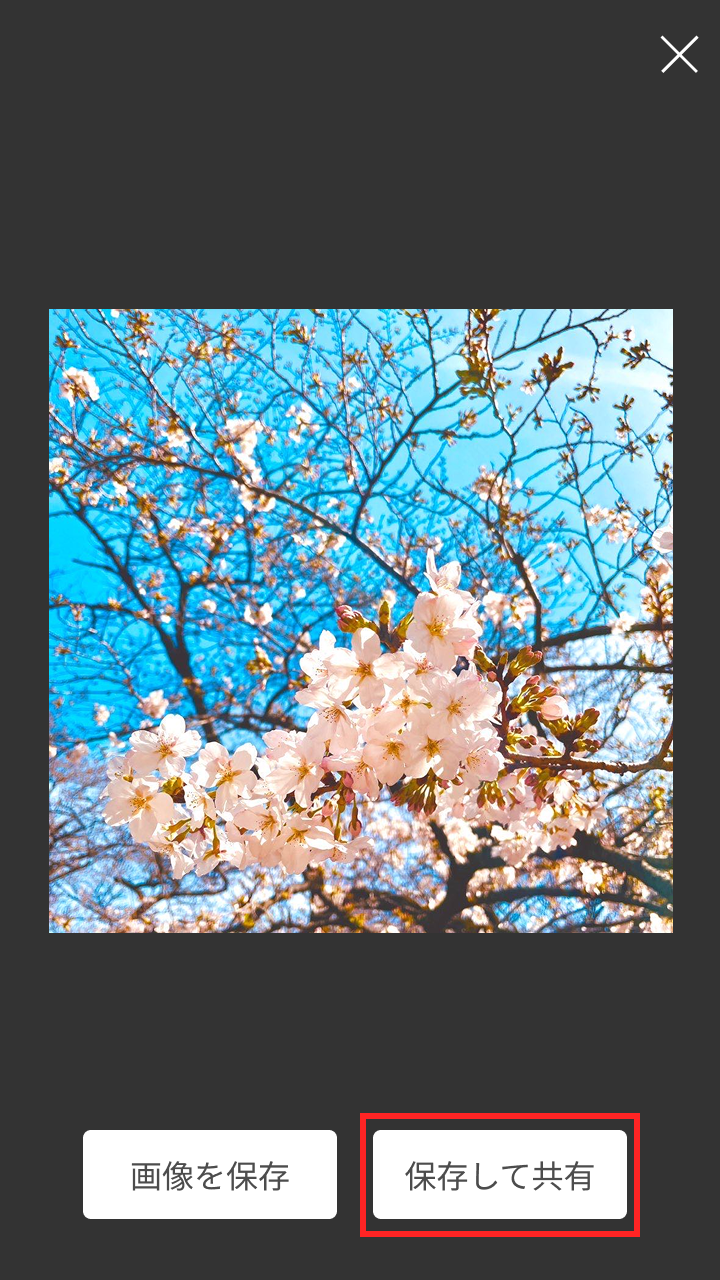
4.端末に画像を保存後に表示される共有メニューから、共有先を選択してください
アプリの更新方法
下記のボタンからGoogle Playにて更新をお願いいたします。
※Android 7.0以上でご利用いただけます。
■お願い
お客様に快適にアプリをお使いいただくため、提供が開始されましたら、すみやかに更新をお願いいたします。
引き続きY!mobile メールをよろしくお願い申し上げます。
※Google Play および Google Play ロゴは Google LLC の商標です。
-
- トピックス 2025年6月19日
- デザインの改善とパスキー(生体認証)を利用したログインを追加しました
いつもY!mobile メールをご利用いただきありがとうございます。
バージョン4.4.2にて以下の変更を行いました。
・リスト型一覧でのデザイン改善
・パスキー(生体認証)を利用したログイン設定
Google Playにてお客様ごとに順次提供しております。
お客様によっては、新バージョンの提供にお時間がかかる場合がございますので、あらかじめご了承ください。
リスト型一覧でのデザイン改善
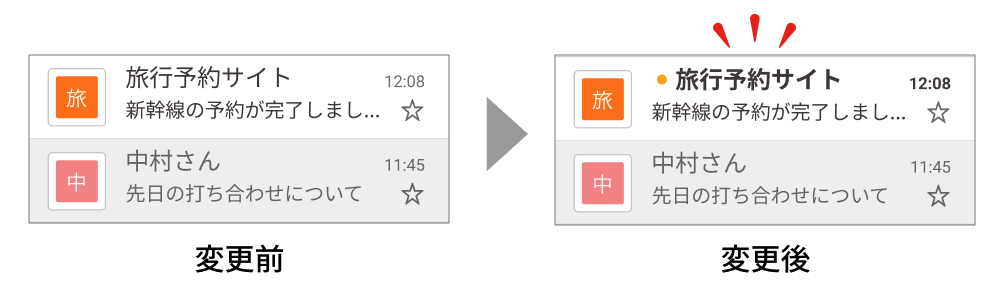
リスト型一覧画面で、未読と既読の違いがわかりやすいように、バッジの表示や文字を太字にするデザインの改善を行いました。
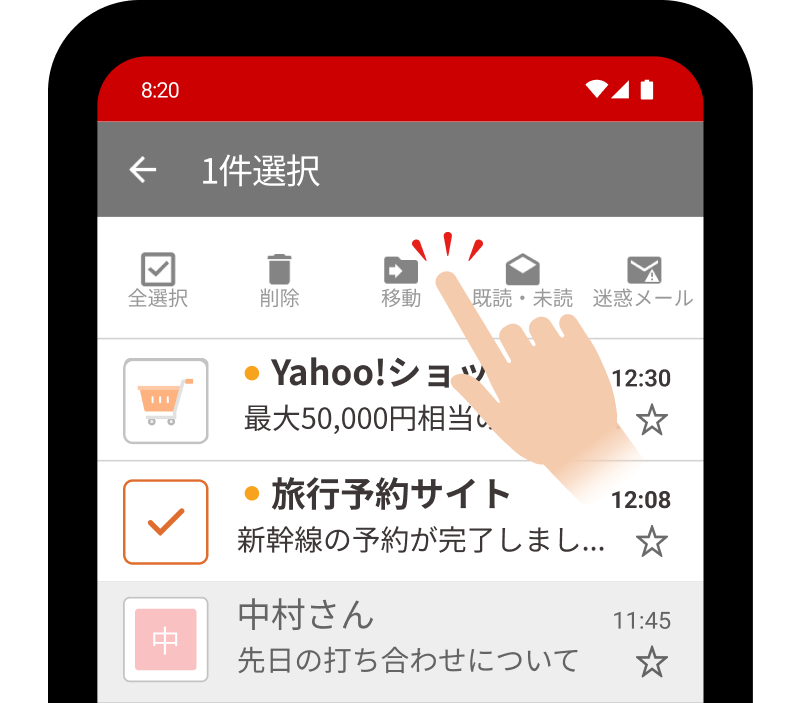
複数のメールを選択する操作は、以下の方法で行えます。
1.メール一覧画面で左側に表示されている送信者アイコンをタップします。

2.選択・編集モードに切り替わるので、操作をしたいメールを選択した後お好みの操作(メール削除、移動、既読/未読の切り替え、迷惑メール登録)を行ってください。
パスキー(生体認証)を利用したログイン設定
Y!mobile メールアプリにY!mobile メールアカウントでログインする場合に、端末に登録済みの生体認証(指紋・顔)や画面ロック(パターン・PIN)で認証できる設定が利用可能になりました。
パスワードや確認コードの入力よりもかんたんで、よりログイン操作が便利になります。
※この機能はAndroid 7.0以降でご利用いただけます。
◆設定方法
※事前に、利用している端末で指紋・顔認証の設定や画面ロックの設定が必要です。
メールアカウントでログインしていない場合
1. 生体認証によるログイン(Android)からパスキー(生体認証)によるログインの設定を行います。
※Y!mobile メールアプリ以外のパスキー(生体認証)の設定が可能なYahoo! JAPAN公式アプリなどで設定済みの場合は、こちらの対応は不要です
2. Y!mobile メールアプリに戻り、メール一覧画面で画像の赤枠部分をタップしY!mobile メールアカウントの画面を表示します。
※Y!mobile未契約の方には表示されません
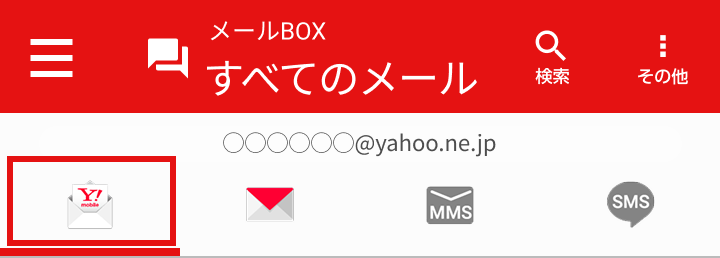
3. [利用開始]をタップして、ログインします。パスキー(生体認証)によるログインを利用いただけます。
Y!mobile メールアカウントでログイン済みの場合
すでにログイン済みの方も、設定を行っていただくと再度ログインが必要な場合などにパスキー(生体認証)を利用できるようになるため、設定しておくと便利です。
1.Y!mobile メールアプリのメール一覧画面の左上 [メニュー]アイコンをタップします。
2.[設定]をタップします。
3.Y!mobile メールアカウント(@yahoo.ne.jp)をタップします。
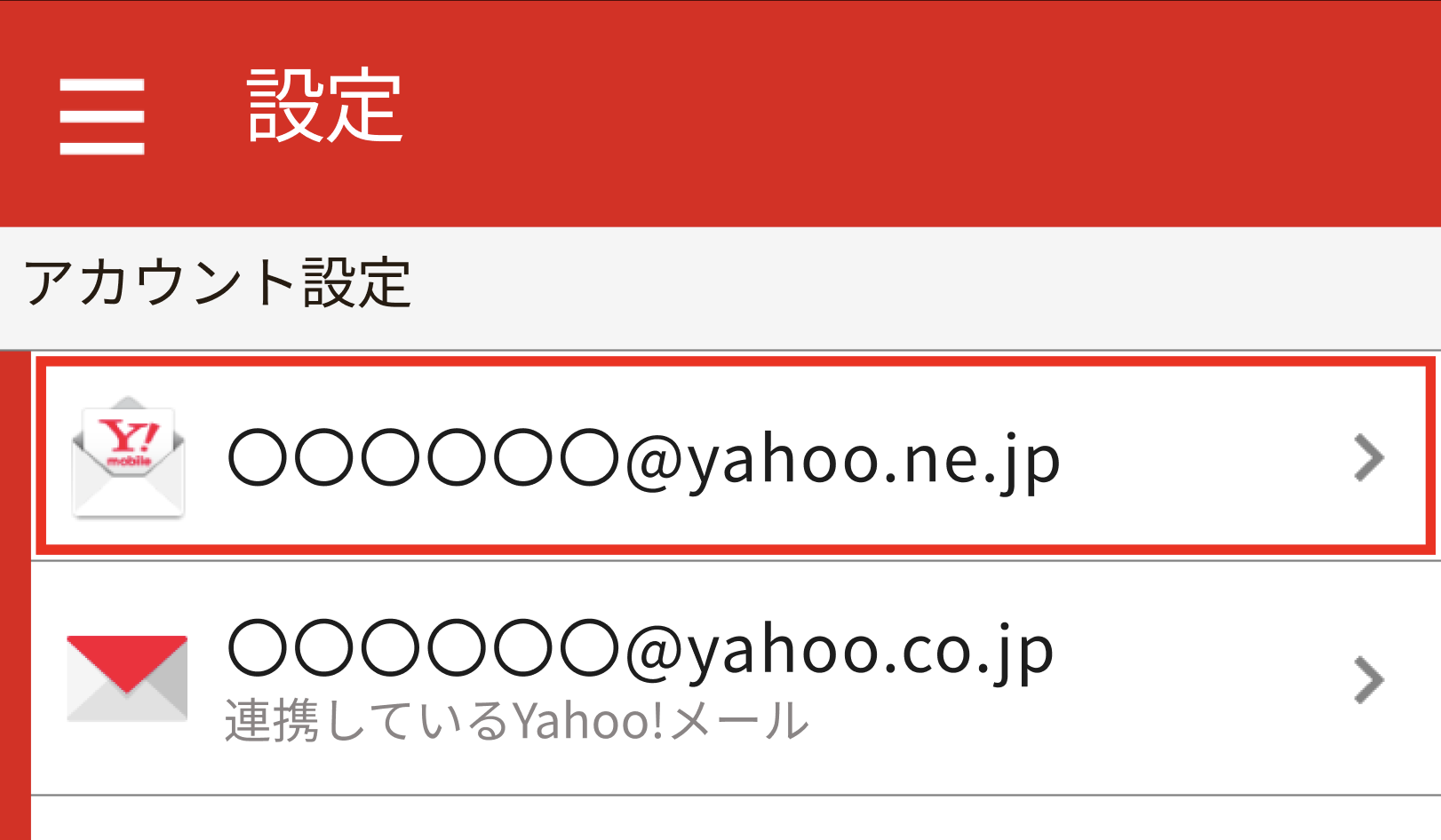
4.画面下部「ログイン設定」の[パスキー(生体認証)の設定]をタップします。
5.[この端末を登録]をタップします。
6. 指紋や顔の認証が求められます。認証をすると設定が完了します。
アプリの更新方法
下記のボタンからGoogle Playにて更新をお願いいたします。
※Android 7.0以上でご利用いただけます。
■お願い
お客様に快適にアプリをお使いいただくため、提供が開始されましたら、すみやかに更新をお願いいたします。
引き続きY!mobile メールをよろしくお願い申し上げます。
※Google Play および Google Play ロゴは Google LLC の商標です。
-
- トピックス 2025年4月21日
- 【新機能】メール確認の安全性を高める機能、送信するSIMを切り替える機能
いつもY!mobile メールをご利用いただきありがとうございます。
バージョン4.4.0にて以下の変更を行いました。
・メールの安全性を表すアイコン(送信者アイコン)の表示
・HTMLメールの画像を表示させない機能(イメージブロック)
・送信するSIMを切り替える機能(デュアルSIM端末のみ)
Google Playにてお客様ごとに順次提供しております。
お客様によっては、新バージョンの提供にお時間がかかる場合がございますので、あらかじめご了承ください。
メールの安全性を表すアイコン(送信者アイコン)の表示
Y!mobile メールでは、なりすましメール対策として、送信元のドメインを認証する技術を利用しています。
この送信ドメイン認証を確認することで、メール一覧やメール本文に送信者アイコンを表示し、安全性を確認できるようになりました!
メール一覧の送信者アイコンをタップすることで、選択モードに切り替えられます。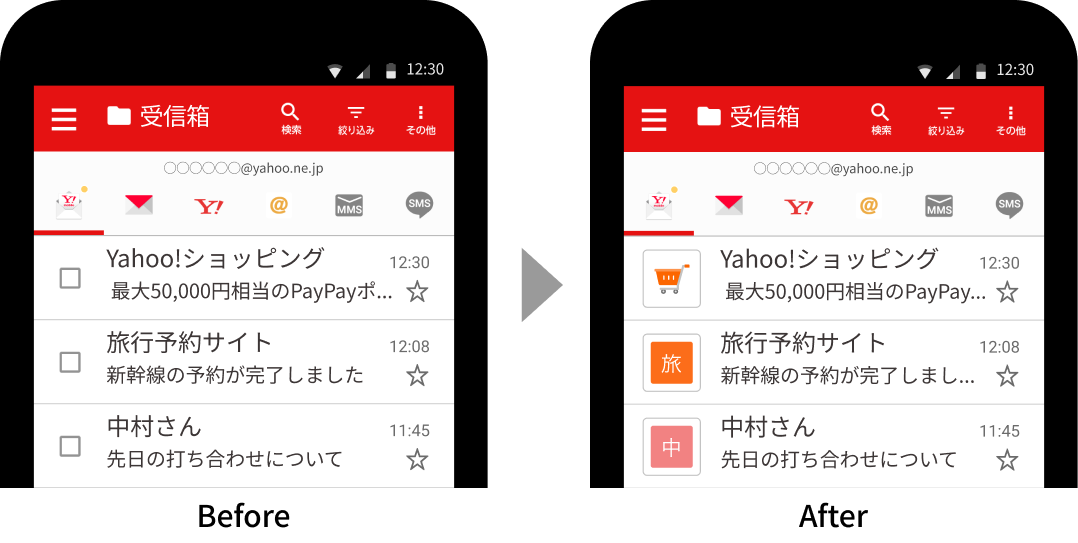
表示されるアイコンの種類
送信ドメイン認証を確認し、送信元の正しいメールかどうかによって表示されるアイコンを分けています。
表示されるパターンは以下の4種類です。
※SMS、+メッセージアカウントでは対応していません。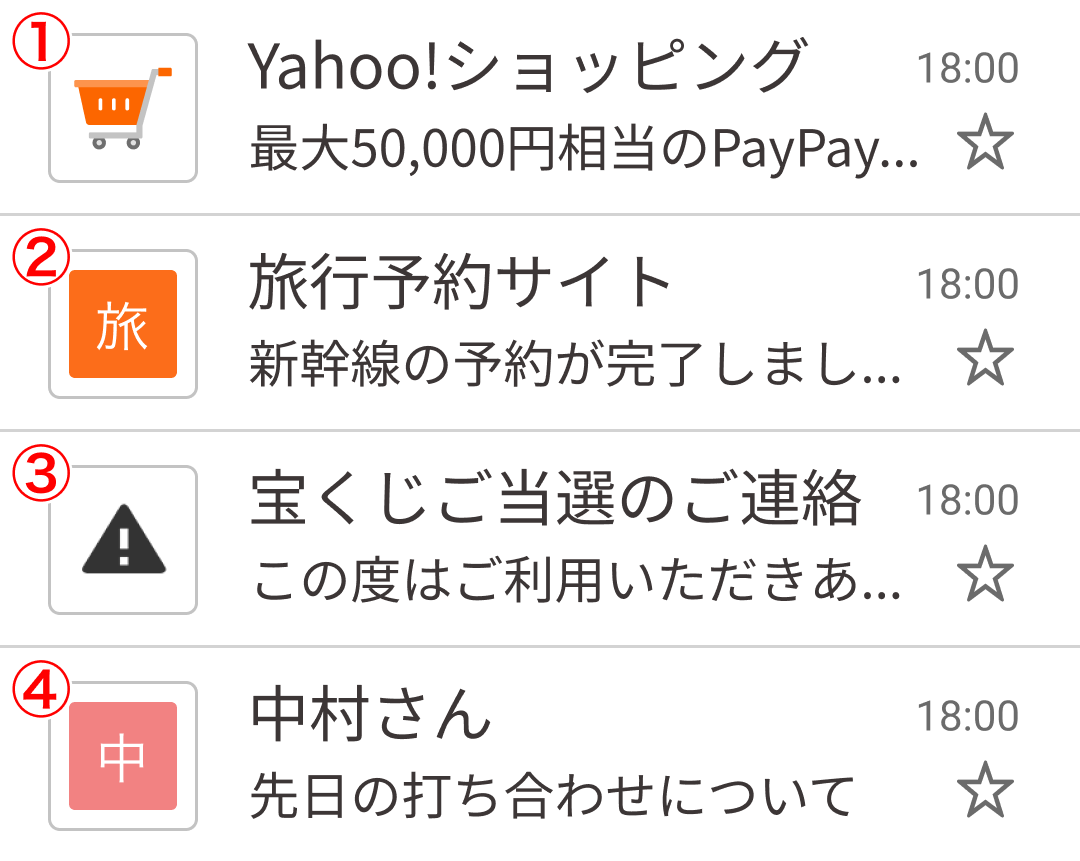 ※画像はリスト型での表示イメージ
(1)企業やサービスのアイコン(ブランドアイコン)
送信ドメイン認証が正しく、アイコンが示す企業やサービスより送信されていることが保証されているメールです。
(2)企業を表す色(ブランドカラー)
送信ドメイン認証が正しいことをY!mobile メールが確認済みのメールです。
(3)警告アイコン
送信ドメイン認証が正しくなく、なりすましの可能性があるメールです。
十分にご注意ください。
(4)上記3種類に該当しない
上記3種類に該当しないメールです。
ご自身でメールの安全性を総合的にご判断ください。
※(1)、(2)はY!mobile メール、Yahoo! BB、Yahoo!メールアカウントのいずれかでY!mobile メールアプリにログインしていない場合には表示されません。
※(1)、(2)、(3)はMMS、ドコモメールアカウントでは表示されません。また、一部の古いメールでは表示されない場合があります。
それぞれのアイコンについて、詳しくはメールの安全性を表すアイコン(送信者アイコン)についてをご確認ください。
HTMLメールの画像を表示させない機能(イメージブロック)
HTMLメールの画像を表示させない設定(イメージブロック)が可能になりました。
通常、HTMLメールに含まれている画像を表示しようとすると、お使いのスマートフォンが、画像を置いてあるサーバーにアクセスします。悪質な迷惑メールのなかには、そのしくみを悪用してHTMLメールの画像を表示した人のメールアドレスを収集するものもあります。
イメージブロックを使えば、このような危険を避けられます。
イメージブロックされているメールでは以下のように表示されます。 ※画像はリスト型での表示イメージ
※初期設定では迷惑メールフォルダーのメールのみイメージブロックが有効になっています
画像を表示せずに内容を見て安全性を確認できた場合は、[画像を表示する]をタップすると、該当のメールのみ、画像を表示できます。
イメージブロックの設定・解除
1. Y!mobile メールアプリのメール一覧画面の左上 [メニュー]アイコンをタップします。
2. [設定]をタップします。
3. 「迷惑メール対策」の[イメージブロック]をタップします。 4. 表示される画面で、以下のいずれか設定したいものを選択して[決定]をタップすると設定が完了します。
・イメージブロックを無効にする
・迷惑メールフォルダーのメールのみイメージブロックを有効にする
・全ての受信メールに対してイメージブロックを有効にする
送信するSIMを切り替える機能(デュアルSIM端末のみ)
デュアルSIM端末(1つのスマートフォンで2つのSIMを利用できる端末)でSMSを利用する場合に、送信するSIMを切り替えられるようになりました。
SIMを切り替える方法
1. 会話型の宛先グループの詳細を開き、電話番号部分をタップします。
※+メッセージのメールを送信する場合はSIMを切り替えられません
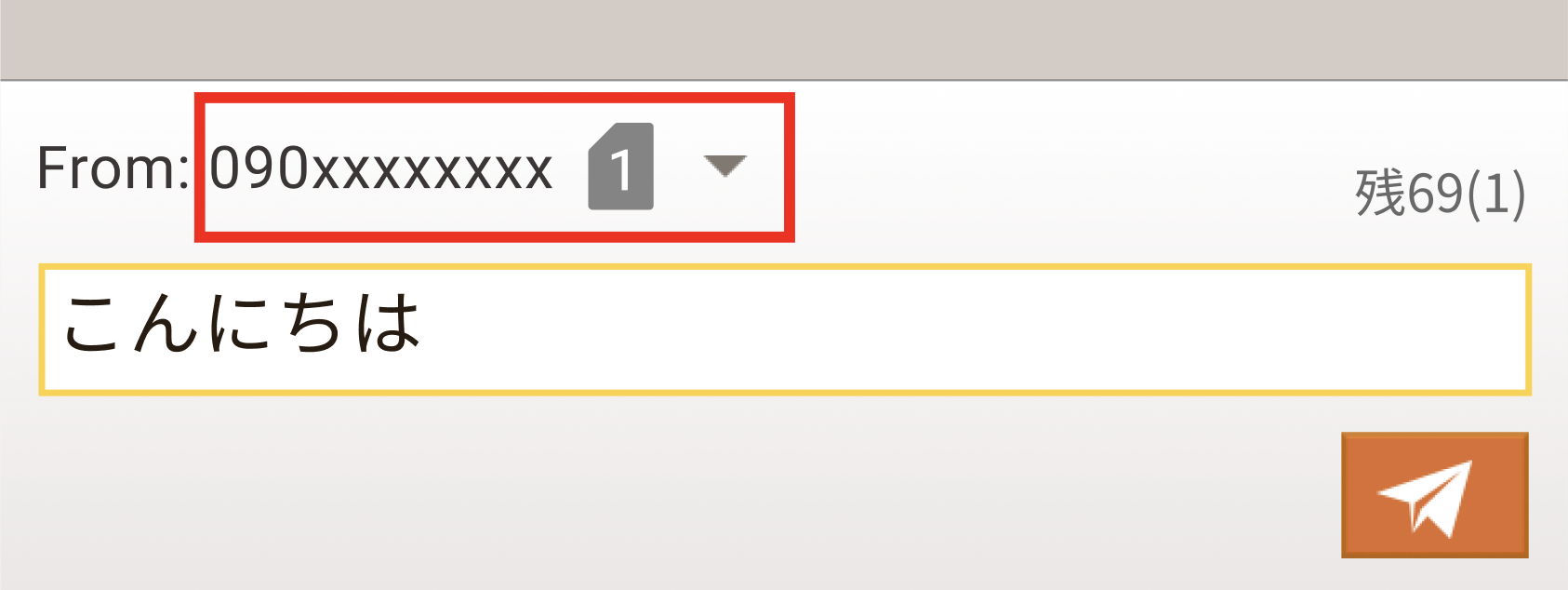 2. 表示される画面でメール送信に利用するSIMを選択してください。
アプリの更新方法
下記のボタンからGoogle Playにて更新をお願いいたします。
※Android 7.0以上でご利用いただけます。
■お願い
お客様に快適にアプリをお使いいただくため、提供が開始されましたら、すみやかに更新をお願いいたします。
引き続きY!mobile メールをよろしくお願い申し上げます。
※Google Play および Google Play ロゴは Google LLC の商標です。
-
- トピックス 2025年3月26日
- 【再掲】Android OS 6.0.1以下の端末をご利用の方へ OSアップデートのお願い
いつもY!mobile メールをご利用いただきありがとうございます。
Y!mobile メールアプリは皆様に快適にお使いいただくために、最新機能の提供に努めています。
最新版のY!mobile メールアプリをご利用いただくために、Android OS 6.0.1以下の端末をご利用のお客様はOSのアップデートをお願いいたします。
Y!mobile メールアプリは、2025年4月以降に更新予定のバージョンより、Android OS 6.0.1以下の端末でのアプリのサポートを終了させていただきます。サポート終了後はアプリを最新版へ更新できなくなり、今後新しく提供する機能をご利用いただけません。
また、アプリが正常に動作しなくなる可能性がございます。
Android OSが6.0.1以下か確認する方法
1. 端末の設定アプリを開きます
2. 画面下部の[デバイス情報]をタップします
3. 「Android バージョン」の数字を確認します
※設定名は端末によって異なる場合があります
Android OS 6.0.1以下の端末をご利用の場合
■アップデート可能な場合
1. 端末の設定アプリを開きます
2. [システム]>[システム アップデート]をタップします
※設定名は端末によって異なる場合があります3. アップデートの状態が表示されます。画面上に表示される手順に沿って操作してください
■アップデートできない場合
スマートフォン向けブラウザー版Yahoo!メール、Google メッセージアプリ、+メッセージアプリなどをご利用ください。
引き続きY!mobile メールをよろしくお願い申し上げます。